主题
Skip to content
安装与下载
Mac 端(AutoMan)
系统要求:macOS 15.6 或以上,Xcode 26(建议 26.3),已完成 Command Line Tools 配置
bash
xcode-select --install下载:AutoMan.dmg
环境准备
bash
# 如启动时提示缺少依赖,执行:
sudo gem install xcodeproj
安装后无法打开
在「系统设置 → 隐私与安全性」里找到被拦截提示,点"仍要打开 / 允许打开"
如果没有"仍要打开 / 允许打开",在终端执行:
bash
sudo xattr -rd com.apple.quarantine /Applications/AutoMan.appWindows 端(AutoMan)
首次使用:环境初始化
首次启动会进入环境初始化页面,需依次完成以下四项(前一项未完成时,后续项锁定):
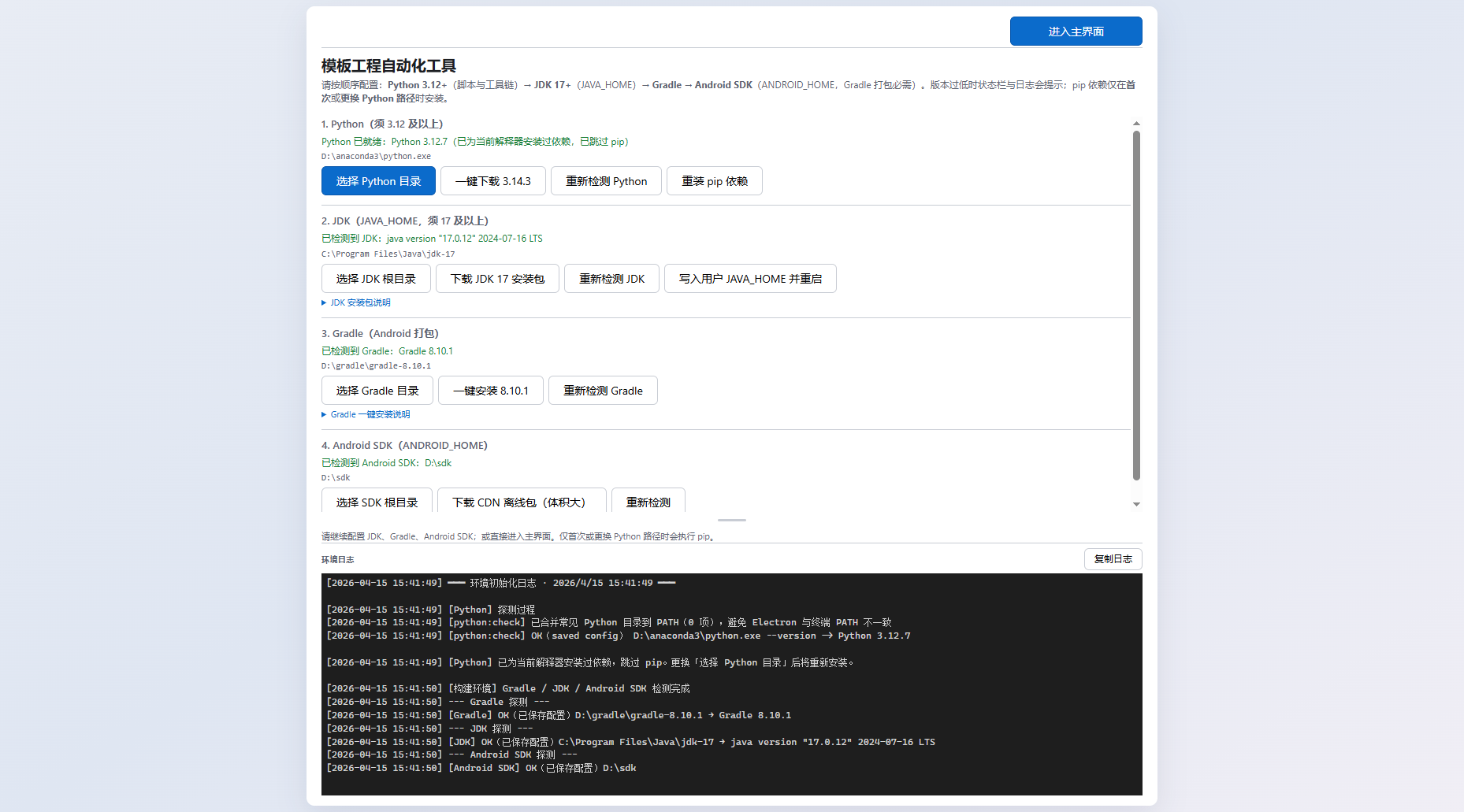
| 步骤 | 要求 | 说明 |
|---|---|---|
| Python 环境 | Python 3.x | 工具会引导安装,也可使用已有版本 |
| JDK 配置 | JDK 17 | 工具可自动下载,也可指定本机已有路径 |
| Gradle 配置 | 工具推荐版本 | 工具可自动下载,网络受限时可手动配置离线包路径 |
| Android SDK 配置 | Build Tools + Platform Tools | 优先使用本机已有 SDK 目录,CDN 包体积较大 |
⚠️ 企业网络或杀毒软件可能拦截下载。若某步骤失败,查看该步骤底部的日志了解具体原因。
配置满足要求后点进入主界面。
主界面概览
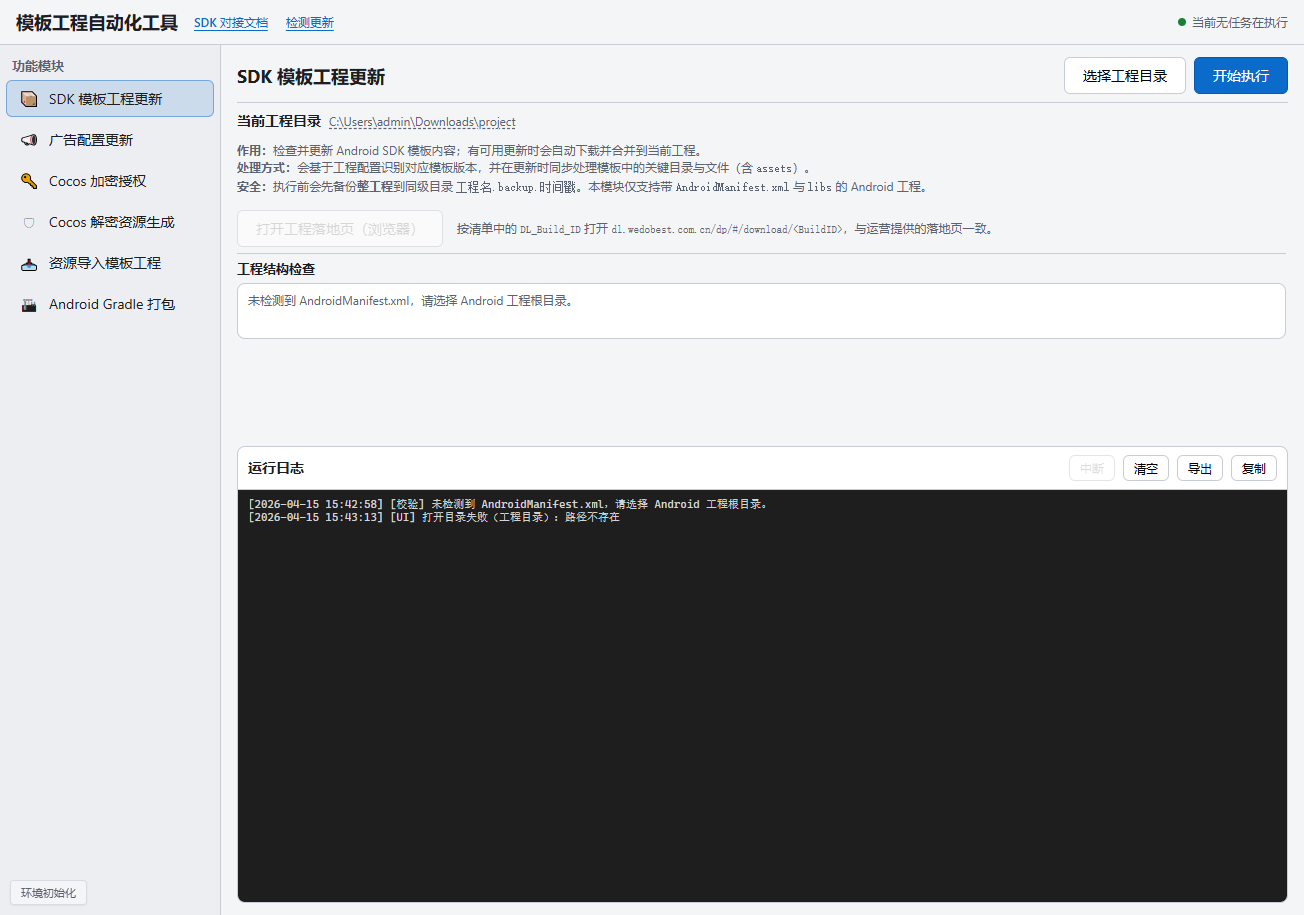
- 左侧:功能模块列表
- 右侧:当前模块的配置区、工程结构检查结果、运行日志;可清空 / 复制 / 导出日志,执行中可中断任务
- 右下角:环境初始化入口,可随时返回调整各依赖配置
- 标题栏:SDK 对接文档、检测更新
更新
标题栏点检测更新,若有新版本按提示下载安装。
通用注意事项
- 任务执行中模块切换会被锁定,等待完成后再切换
- 每个模块标题旁的
?按钮可查看内置说明