
主题
Skip to content 


介绍
SDK分为两部分,"插件部分"和"工程部分"
"插件部分"主要用于游戏引擎侧的快速接入,接口为游戏代码直接调用。当前支持Unity,CocosCreator,Laya三种引擎,具体版本下表有列出。插件在下文有下载链接。
"工程部分"是我们适配了各个市场规则后,方便游戏研发快速出包的平台工程,目前支持 Android,iOS两种。需要将游戏引擎编译出来的资源和代码,按照文档填充到工程中,在通过工程打包即可出包。工程由运营同学提供,一般是一个网页链接(落地页)。
下载 SDK 插件包
插件初始化
SDK 是一个 unitypackage 文件,直接将其导入Unity内,import所有内容。 
等待编译完之后,Unity的菜单栏会新增一个ZMYSDK的菜单。选择 打开包管理器 导入App版本SDK插件。
在使用接口前,需要先初始化 SDK。
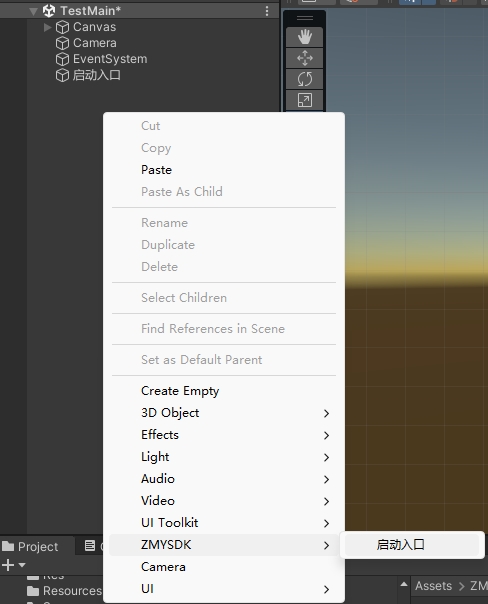
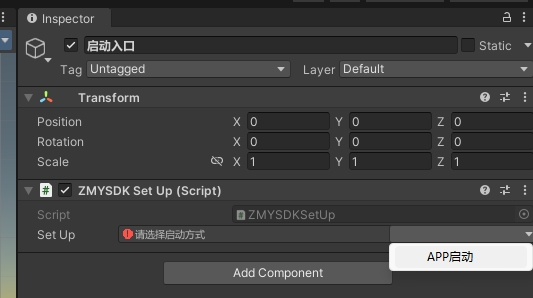
在主 Sence 界面右键->ZMYSDK->启动入口,新建一个启动入口对象,然后在 Inspector 中选择 Set Up 模式为 APP 启动即可。


🎉 这一步走完后,SDK 前期的准备工作完成,下面就可以进行 SDK 接口和功能的对接
Unity 项目可以先使用编辑器接口模拟,在 Unity Editor 中验证广告、支付、登录、存档等业务回调,再进行真机联调。
WARNING
所有 internal 修饰的接口都会进行封装,业务方不要直接调用
所有的接口都可以通过以下方式进行调用:
c#
ZMYSDKManager.I.Sdk.xxxx接口名称如需在 SDK 管理器初始化完成后执行游戏逻辑,应在 Awake 中订阅 SDKInitOver_Event,并在对象销毁时取消订阅:
csharp
using System;
using UnityEngine;
using ZMYSDK;
public class SDKInitListener : MonoBehaviour
{
private void Awake()
{
ZMYSDKManager.SDKInitOver_Event += OnSDKInitOver;
}
private void OnDestroy()
{
ZMYSDKManager.SDKInitOver_Event -= OnSDKInitOver;
}
private void OnSDKInitOver(object sender, EventArgs eventArgs)
{
Debug.Log("SDK 初始化完成");
// 此处执行依赖 SDK 初始化结果的游戏逻辑
}
}SDKInitOver_Event 在渠道接口创建完成并调用 OnEnterGame(gameName) 后触发。该事件只通知一次,不会向后注册的监听者补发, 因此不要等到普通 Start 或更晚阶段再订阅。
SDK 整体目录结构如下:
appsdk_dl.js
appsdk_dl.d.ts
使用说明:
- 将
lib-sdk目录下的appsdk_dl.js导入工程,并且勾选为插件,提示文件也在lib-sdk下的appsdk.d.ts。 - 在进入游戏后调用
GameHelper.init(),使用任何GameHelper方法前都必须保证调用完GameHelper.init(),并且是在GameHelper.init()的 callback 回调完后。 - 目前
GameHelper包含:公共功能模块、广告模块、统计模块、内购模块、登陆模块。使用任何功能优先在AppModule、AdsModule、GameStatistics、PayModule、LoginModule这些模块查找,如果没有最后再去AppApi查找。 - 研发对接完后构建相应的平台资源,然后将资源导入相应的 Android、iOS 工程即可
初始化完成回调示例:
typescript
GameHelper.init(() => {
console.log("SDK 初始化完成");
// 此处开始调用依赖 SDK 初始化完成的接口
});WARNING
💡 如果是 CocosCreator 3.7.2 和 3.7.3、3.8.3 版本,请修改 JniCocosEntry.cpp 和 GameActivity.cpp 后再导出游戏资源,修改前最好备份一份源文件
具体路径
C:\ProgramData\cocos\editors\Creator\3.7.2\resources\resources\3d\engine\native\cocos\platform\android\jni\JniCocosEntry.cpp
JniCocosEntry.cpp 修改内容
line.41
JNIEXPORT void JNICALL Java_com_cocos_lib_CocosActivity_onCreateNative(JNIEnv *env, jobject obj, jobject activity) {
cc::JniHelper::init(env, activity);
}
C:\ProgramData\cocos\editors\Creator\3.7.2\resources\resources\3d\engine\native\external\sources\android-gamesdk\GameActivity\game-activity\include\game-activity\GameActivity.cpp
GameActivity.cpp 修改内容
line.1394
extern "C" JNIEXPORT jlong JNICALL Java_com_google_androidgamesdk_GameActivity_loadNativeCode(
JNIEnv *env, jobject obj, jobject javaGameActivity, jstring path, jstring funcName,
jstring internalDataDir, jstring obbDir, jstring externalDataDir,
jobject jAssetMgr, jbyteArray savedState) {
GameActivity_register(env);
jlong nativeCode = loadNativeCode_native(
env, javaGameActivity, path, funcName, internalDataDir, obbDir,
externalDataDir, jAssetMgr, savedState);
return nativeCode;
}
line.1159
{"loadNativeCode", "(Landroid/app/Activity;Ljava/lang/String;Ljava/lang/String;Ljava/lang/String;Ljava/lang/String;Ljava/lang/String;Landroid/content/res/AssetManager;[B)J", (void *)loadNativeCode_native}, SDK 整体目录结构如下 
appsdk_dl.js
appsdk_dl.d.ts
Laya 导入说明:
WARNING
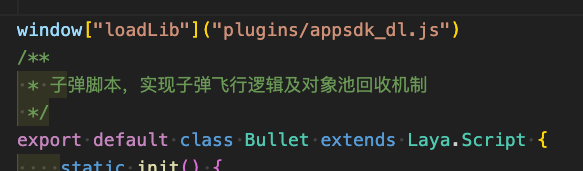
💡 将 appsdk_dl.js 导入到工程的 bin 目录,将提示文件 appsdk_dl.d.ts 导入到工程的 libs 目录,然后在代码中使用 loadLib 方法加载 appsdk_dl.js。例如
在代码中加载

DANGER
⚡ 注意
plugins/appsdk_dl.js的导入时机,由于 Laya 的某些状态是在游戏启动后才能获取到,所以为了安全,请确保首场景渲染出来后再调用plugins/appsdk_dl.js,并且确保此方法只调用一次。调用完后就可以GameHelper.init()实例化,然后可以使用 sdk 功能
使用说明:
- 将
lib-sdk目录下的appsdk_dl.js导入工程,并且勾选为插件,提示文件也在lib-sdk下的appsdk.d.ts。 - 在进入游戏后调用
GameHelper.init(),使用任何GameHelper方法前都必须保证调用完GameHelper.init(),并且是在GameHelper.init()的 callback 回调完后。 - 目前
GameHelper包含:公共功能模块、广告模块、统计模块、内购模块、登陆模块。使用任何功能优先在AppModule、AdsModule、GameStatistics、PayModule、LoginModule这些模块查找,如果没有最后再去AppApi查找。 - 研发对接完后构建相应的平台资源,然后将资源导入相应的 Android、iOS 工程即可
游戏资源导入工程
获取落地页
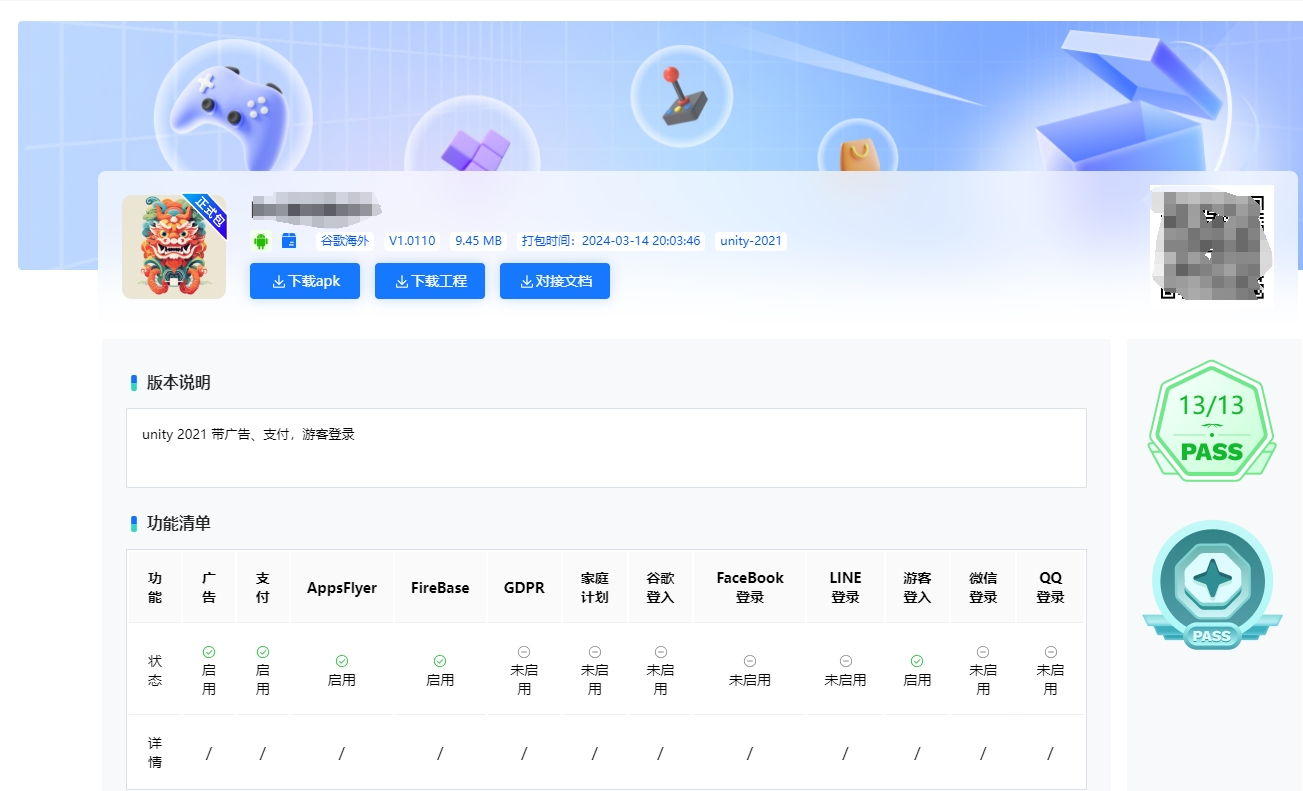
确定对接之后,我方会提供落地页地址,其中包括:SDK 工程、可运行样例、对接文档、自动化运行报告。

下载工程模板的压缩包
点击落地页中的下载工程
将游戏资源导入工程
添加
assets资源到模板工程
将导出项目中的/unityLibrary/src/main/assets/下的资源移动到工程模板的/assets下添加
libs资源unity-class.jar: 将导出项目中的/unityLibrary/libs/unity-classes.jar复制到模板工程的libs目录下libmain.so、libunity.so、libil2cpp.so:如果引擎版本 2020+,导出的项目缺少libil2cpp.so文件,需要编译该文件。如果引擎版本是 2019,忽略该步骤
编译 libil2cpp.so每次导出项目都需要编译最新的添加:
1. 需要有 gradle 环境
2. 导出的项目根目录执行:gradlew assemblerelease
3. 编译完成后,会自动导出到 unity 项目中的 下的 arm64-v8a 和 armeabi-v7a 目录下将导出项目中的 unityLibrary/src/main/jniLibs 下的 arm64-v8a 和 armeabi-v7a 目录全部复制到模板工程的 libs
运行工程模板即可
打包使用 AndroidStudio 的 Build->Generate Signed App Bundle/APK
发 GP 市场和华为要提供 Bundle 打包(.aab),国内其他市场可以直接打 APK 包,在发布市场前会进行二次签名,所以打包时签名使用任意签名均可。
符号表导出
每个正式版本都要保存与 APK/AAB 同一次构建生成的符号表,不能使用其他版本重新构建的文件替代。
- 在 Unity 的
File -> Build Settings(新版本为File -> Build Profiles)中选择 Android。 - 将
Create symbols.zip或Debug Symbols设置为Public;需要文件名和行号时设置为Debugging,并将输出格式设置为.zip。 - 当前流程勾选了
Export Project,Unity 会先把符号输出到导出工程的unityLibrary/symbols/<ABI>/。执行gradlew assembleRelease后,再保存完整的unityLibrary/symbols目录;IL2CPP 项目应同时包含libmain、libunity和libil2cpp的符号。 - 如果由 Unity 直接构建 APK/AAB,则保存输出目录中与安装包同时生成的
*.symbols.zip。
渠道要求上传 ZIP 时,压缩包根目录应直接是 ABI 目录,例如:
text
symbols.zip
├── arm64-v8a/
│ ├── libil2cpp.so
│ ├── libmain.so
│ └── libunity.so
└── armeabi-v7a/
├── libil2cpp.so
├── libmain.so
└── libunity.so如果 Release 构建开启了 R8/ProGuard,还要一并保存最终模板工程生成的 mapping.txt。Unity Android 符号说明可参考 Unity 官方文档。
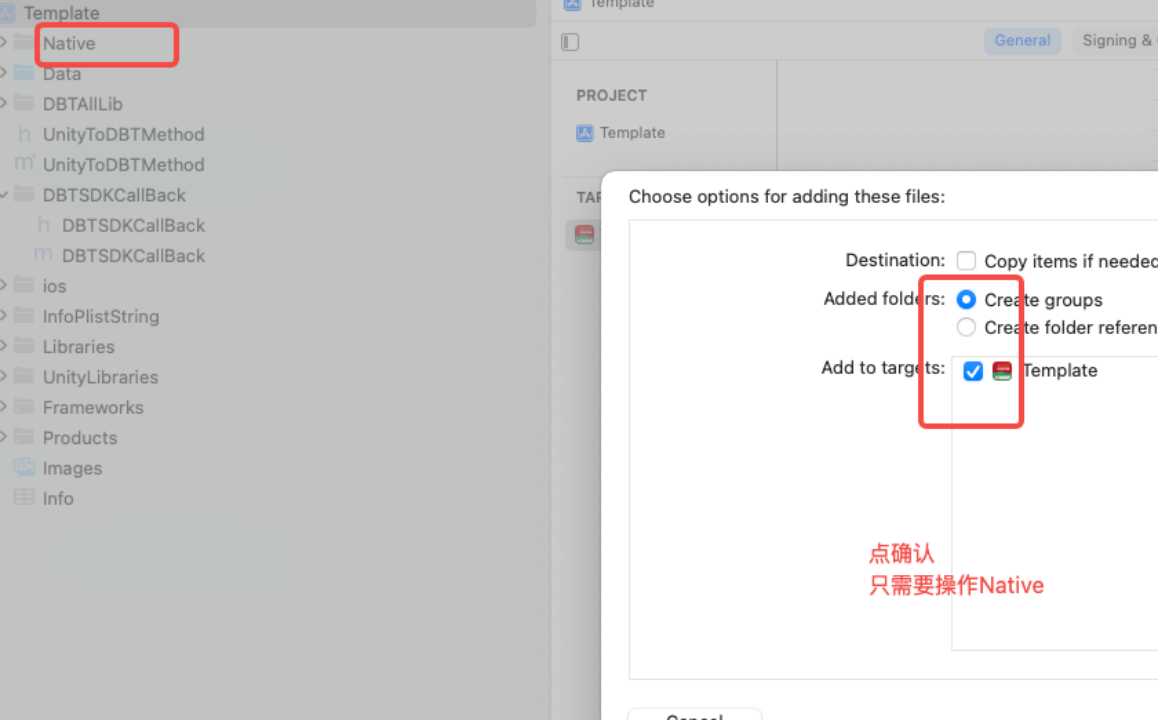
Unity 引擎配置说明:在工程模板,导入开发者的游戏资源(Data、Native)
- finder 里面,删除工程目录下的的
Native和Data文件夹
引擎导出的原工程,把
Data和Class/Native,两个文件夹放置在上图刚才删除的位置- Unity2022引擎版本的 Native对应在:Il2CppOutputProject/Source/il2cppOutput 下的文件
Xcode 里重新引用
Native整个文件夹(先移除,再重加),注:Xcode 里无需对Data进行任何处理。

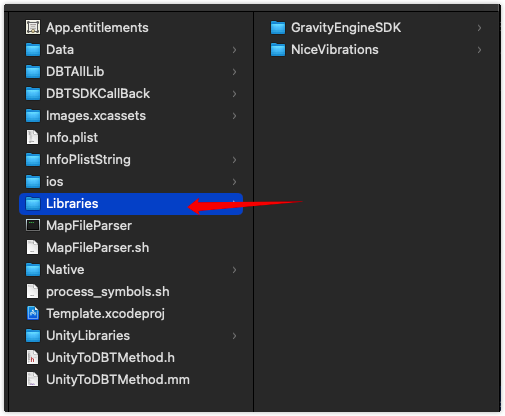
- 如果游戏引用了第三方插件库,把插件库
Libraries从原工程里 copy 到模板工程的Libraries下,模板工程里面重新添加

编译工程
配置好的工程正常运行并且 log 筛选【APP-SDK-初始化】,有输出,则配置无误
符号表导出
- 在最终模板工程的 Xcode
Build Settings中,将 Release 配置的Debug Information Format设置为DWARF with dSYM File。工程内存在 App、UnityFramework等多个代码 Target 时,需要逐个确认。 - 选择真机或
Any iOS Device (arm64),执行Product -> Archive。不要只使用普通的Build产物作为正式包符号表。 - 在 Xcode 的
Organizer -> Archives中选中本次发布的 Archive,点击Show in Finder。 - 对
.xcarchive选择Show Package Contents,保存其中完整的dSYMs目录;建议同时归档整个.xcarchive。
dSYM 的 UUID 必须与最终发布二进制一致。重新编译得到的 dSYM 即使版本号相同也不能替代原文件。详细说明可参考 Apple 官方文档。
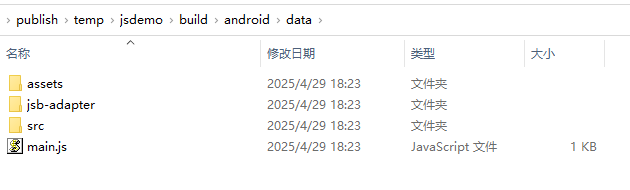
- 将
assets资源导入 Android 模板工程的assets目录下

- 将
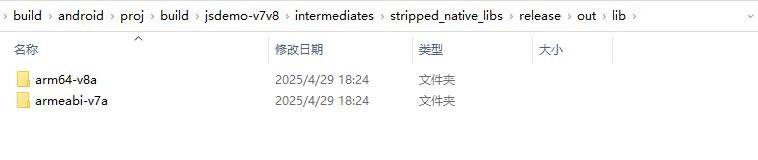
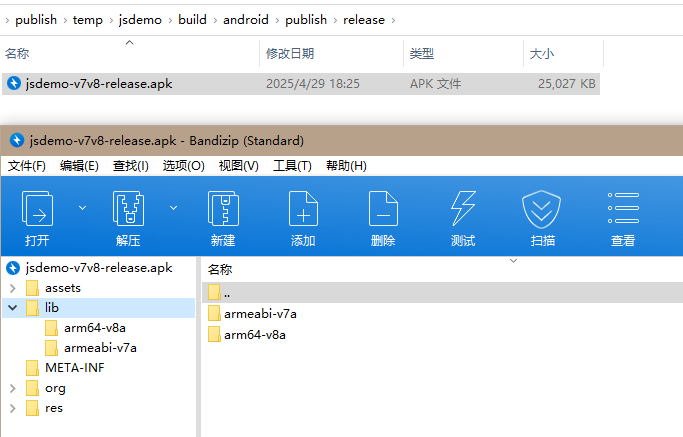
libs资源导入 Android 模板工程的libs目录
在编译结束之后,可以通过两种方式获取libs资源。
方式一

方式二

修改
libs下引擎库 so 文件,文件名不是libcocos2dcpp.so的话,请修改为libcocos2dcpp.so使用然后运行相关工程,即可编译成功
注意:此时只是能正常编译工程,运行会卡在启动页,请按对接文档完成 SDK 的初始化,方可正常进入游戏
打包使用 AndroidStudio 的 Build->Generate Signed App Bundle/APK
发 GP 市场和华为要提供 Bundle 打包(.aab),国内其他市场可以直接打 APK 包,在发布市场前会进行二次签名,所以打包时签名使用任意签名均可。
符号表导出
Cocos Creator/Laya 的 Android 符号表要在引擎导出的原生工程中生成,并与复制到模板工程的引擎 .so 来自同一次 Release 构建。
- Android Gradle Plugin 4.1 及以上版本,在引擎导出工程的 App 模块
build.gradle中为 Release 构建配置:
groovy
android {
buildTypes {
release {
ndk {
debugSymbolLevel 'FULL'
}
}
}
}只需要函数名时可将 FULL 改为 SYMBOL_TABLE。FULL 还会保留文件名和行号,但文件更大。
- 执行
gradlew assembleRelease后,保存 App 模块下的:
text
build/outputs/native-debug-symbols/release/native-debug-symbols.zip- 如果没有生成 ZIP,通常表示导入的是已经被裁剪的预编译
.so。此时应从引擎原生工程的 CMake/NDK 构建中保存obj/<ABI>/下未裁剪的同版本.so,按 ABI 目录打包,不能从 APK 中提取已裁剪的.so代替。 - 本文前面要求将引擎库重命名为
libcocos2dcpp.so;符号包内对应文件也必须使用相同名称。若模板工程开启了 R8/ProGuard,还要保存最终构建生成的mapping.txt。
Gradle 的输出规则可参考 Android 官方文档。
- 将
assets资源导入 iOS 工程模板的Resources目录下
编译工程
配置好的工程正常运行并且 log 筛选【APP-SDK-初始化】,有输出,则配置无误
符号表导出
- 在最终模板工程的 Xcode
Build Settings中,将 Release 配置的Debug Information Format设置为DWARF with dSYM File。工程内有多个包含原生代码的 Target 时,需要逐个确认。 - 选择真机或
Any iOS Device (arm64),执行Product -> Archive。 - 在
Organizer -> Archives中选中本次发布的 Archive,点击Show in Finder。 - 对
.xcarchive选择Show Package Contents,保存其中完整的dSYMs目录;建议同时归档整个.xcarchive。
必须保留最终模板工程归档产生的 dSYM,不要使用引擎导出工程单独编译的文件代替。dSYM 只能解析 Objective-C/C/C++ 等原生崩溃;如果项目还需要还原压缩后的 JavaScript 堆栈,应另外保存本次构建生成的 Source Map。
QA
Android打包后启动闪退/卡在启动页

这个是由于发行 SDK 签名问题导致的
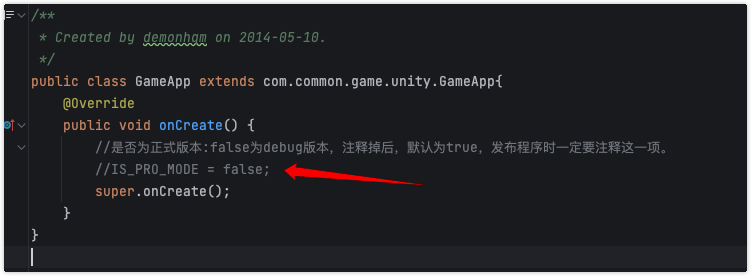
解决方案:src - 包名 - GameApp.java 的调试模式打开()

点我快速对接


›
‹